Des images pourvos personnages IA.

Daguerra est un studio pour les créateurs et les agences qui gèrent des personnages IA, sur un GPU RunPod dans votre propre compte. Carrousels pour chaque post, scripts qui avancent pas à pas, votre propre LoRA pour garder le visage. Lancez le template, collez votre clé de licence et commencez à produire.

NouveauLe prompt d’une image en un clic
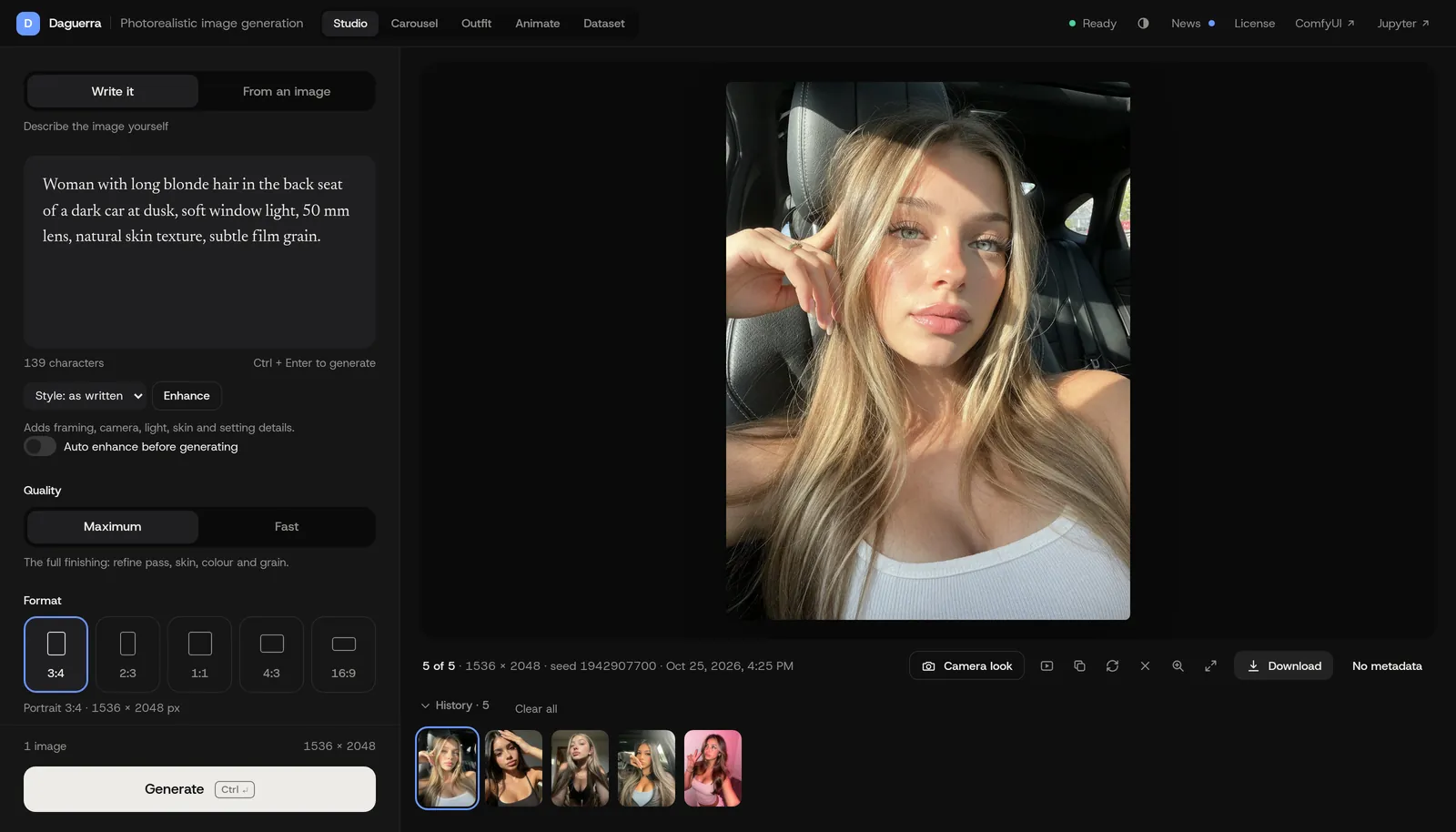
Le studio Daguerra en thème sombre : réglages du prompt, de la qualité et du format à gauche, le portrait d’une femme dans une voiture terminé dans la visionneuse, et une bande d’historique de cinq images en dessous.
  • Tourne sur RunPod
  • Construit sur ComfyUI
  • JupyterLab inclus
  • Modèles de Hugging Face et Civitai

Le pod tourne dans votre propre compte. Vous choisissez le GPU et RunPod vous facture le temps d’utilisation.

Un studio pour les posts de vos personnages. Carrousels, scripts qui font avancer l’histoire et votre propre LoRA, sur un GPU loué dans votre compte RunPod. Vos images restent sur votre volume.

Pour un personnage, ou pour toute une équipe

Un créateur en solo

Un personnage IA, publié sur un feed, une page d’abonnement et quelques plateformes. Un carrousel donne à chaque post son lot d’images, dans une scène et une tenue. Le mode Script raconte une histoire pas à pas, avec des étapes gratuites et des étapes payantes à la vue.

Creator donne le Studio et le Carousel. Pro ajoute votre propre LoRA, le mode Script et l’onglet vidéo.

Une agence avec cinq personnages

Gardez la LoRA de chaque personnage sur votre volume et choisissez-la pour chaque image. Agency fait tourner jusqu’à quatre pods en même temps, pour produire plusieurs personnages en parallèle.

Agency commence à 299 $ par mois. Vous demandez un devis avant d’acheter.

Un template, votre propre GPU

Lancez-le sur RunPod avec un GPU de 24 Go ou plus et un volume de 120 Go. Daguerra tourne dans votre compte : vous payez directement le temps à RunPod.

Modèles téléchargés et vérifiés

Au premier démarrage, les nœuds et modèles manquants se téléchargent seuls et sont vérifiés par empreinte. Environ 50 Go, en général 30 à 60 minutes, puis conservés sur votre volume.

Un seul écran, épuré

Écrivez un prompt ou déposez une image de référence, choisissez un format et appuyez sur Generate. ComfyUI est à un clic dans le même en-tête quand vous voulez l’éditeur de nœuds complet.

Du template
à la première image

Quatre étapes, et seul le téléchargement prend du temps. Les démarrages suivants sont rapides, car les modèles restent sur votre volume.

Obtenir une licence
  1. Lancez le template

    Déployez-le sur RunPod avec un GPU de 24 Go ou plus, et attachez un volume de 120 Go.

  2. Collez votre clé

    Daguerra vérifie la licence sur le pod, hors ligne. Ajoutez une seule fois votre token Civitai.

  3. Laissez télécharger

    Nœuds et modèles se téléchargent au premier démarrage et sont vérifiés par empreinte. Le premier téléchargement fait environ 50 Go et prend en général 30 à 60 minutes.

    Environ 50 Go, 30 à 60 min
  4. Générez

    Daguerra se déverrouille dès que la chaîne de génération est prête. Ouvrez le port 3000, écrivez un prompt et appuyez sur Generate.

Regardez chaque image
se révéler

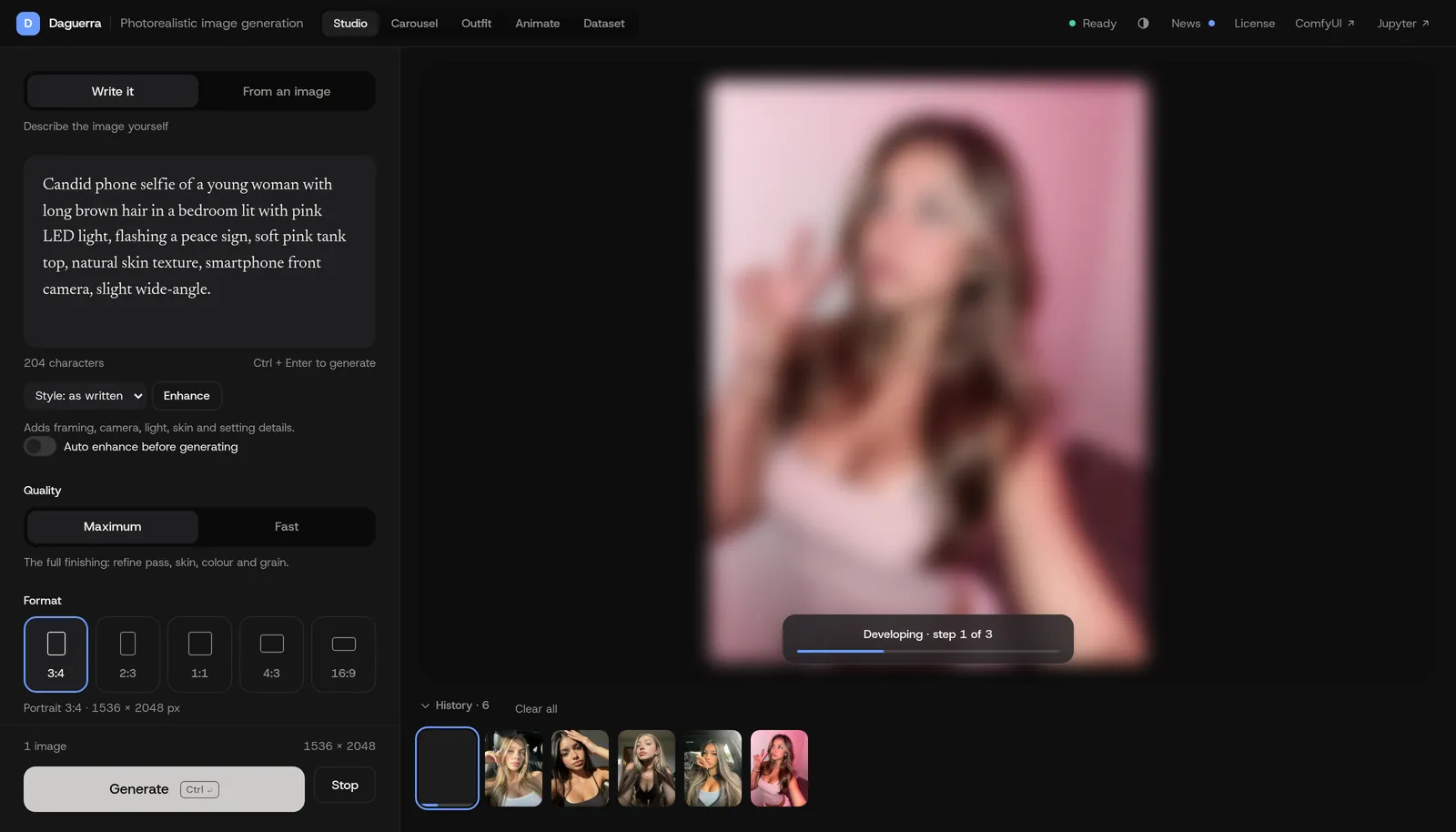
Les aperçus en direct montrent la composition qui se met en place : vous arrêtez tôt un rendu raté et gardez votre temps GPU pour les bons.

Suite : les prompts
Le studio pendant qu’une image se révèle : un aperçu flou d’un portrait dans la visionneuse, avec une barre de progression qui indique Developing.

Fonctions

22étapes

Aperçu en direct. La première passe par défaut, suivie pendant le calcul. Arrêtez-la tôt si la composition ne va pas.

  • Une progression lisible

    Un compteur d’étapes et une barre de progression s’affichent sur l’image pendant qu’elle se révèle.

  • Arrêter un rendu raté

    Appuyez sur Stop et la file d’attente se libère, prête pour le prompt suivant.

  • Image finale et première passe

    Passez de l’image finie à la première passe brute, et inversement.

  • Télécharger, copier, réutiliser

    Téléchargez un résultat, copiez son prompt ou renvoyez les mêmes réglages dans le formulaire.

  • Raccourcis clavier

    Ctrl ou Cmd + Entrée lance la génération. Les flèches passent d’un résultat à l’autre ; D télécharge, R réutilise les réglages, C copie le prompt, F passe en plein écran.

Écrivez moins,
obtenez un prompt plus riche

Appuyez sur Enhance pour transformer une idée courte en description complète du cadrage, de l’appareil, de la lumière et du décor. Ou déposez une image de référence : Daguerra en écrit le prompt, puis génère en un clic.

Suite : vos propres styles
La zone de prompt après un appui sur Enhance : un prompt court est devenu une description plus longue du cadrage, de l’appareil, de la lumière et de la peau, avec les boutons Enhance et Undo en dessous.

Fonctions

Exemple

Vous écrivezDunes at dusk

Enhance écritVertical 3:4 view of rolling dunes at dusk, low sun on the horizon. Camera: full-frame body, 50 mm equivalent. Lighting: warm low sun, soft haze above the ridges. Finish: muted tones, light sensor grain.

  • Enhance, puis Undo

    Lisez le prompt enrichi, modifiez-le, ou appuyez sur Undo pour retrouver vos propres mots.

  • À partir d’une image

    Déposez une image de référence et un modèle de vision écrit le prompt. Ajoutez si vous voulez une consigne, par exemple un autre décor, pour l’orienter.

  • Un clic, ou relecture d’abord

    Generate lit l’image, écrit le prompt et lance aussitôt la génération. Activez Review the prompt before generating pour le modifier avant.

  • Always include

    Une phrase ajoutée à chaque prompt, pour un rendu ou un sujet que vous voulez dans toutes les images.

Vos propres styles,
sans variation

Importez un LoRA ou choisissez-en un déjà présent sur votre volume. Réglez une fois sa force et son mot déclencheur, et gardez le même rendu sur toute une série d’images.

Suite : le rendu appareil photo
La section My LoRAs du studio : deux LoRA, chacun avec un interrupteur, un curseur de force et un champ de mot déclencheur, et un bouton Upload .safetensors en dessous.

Fonctions

My LoRAs jusqu’à six

soft_light_style0.70
studio_subject0.85

Un seul rendu, sur toute la série.

  • Jusqu’à six à la fois

    Combinez plusieurs LoRA dans une image et réglez la force de chacun.

  • Activer ou désactiver

    Désactivez un LoRA sans le supprimer, et réactivez-le quand vous en avez besoin.

  • Importer ou choisir

    Importez un fichier .safetensors depuis le formulaire, ou choisissez-en un déjà présent dans le dossier loras de votre volume.

  • Bloquer la seed

    Bloquez une seed pour reproduire un résultat, ou laissez-la aléatoire. Chaque image d’un lot reçoit sa propre seed.

Le rendu d’un
vrai appareil photo

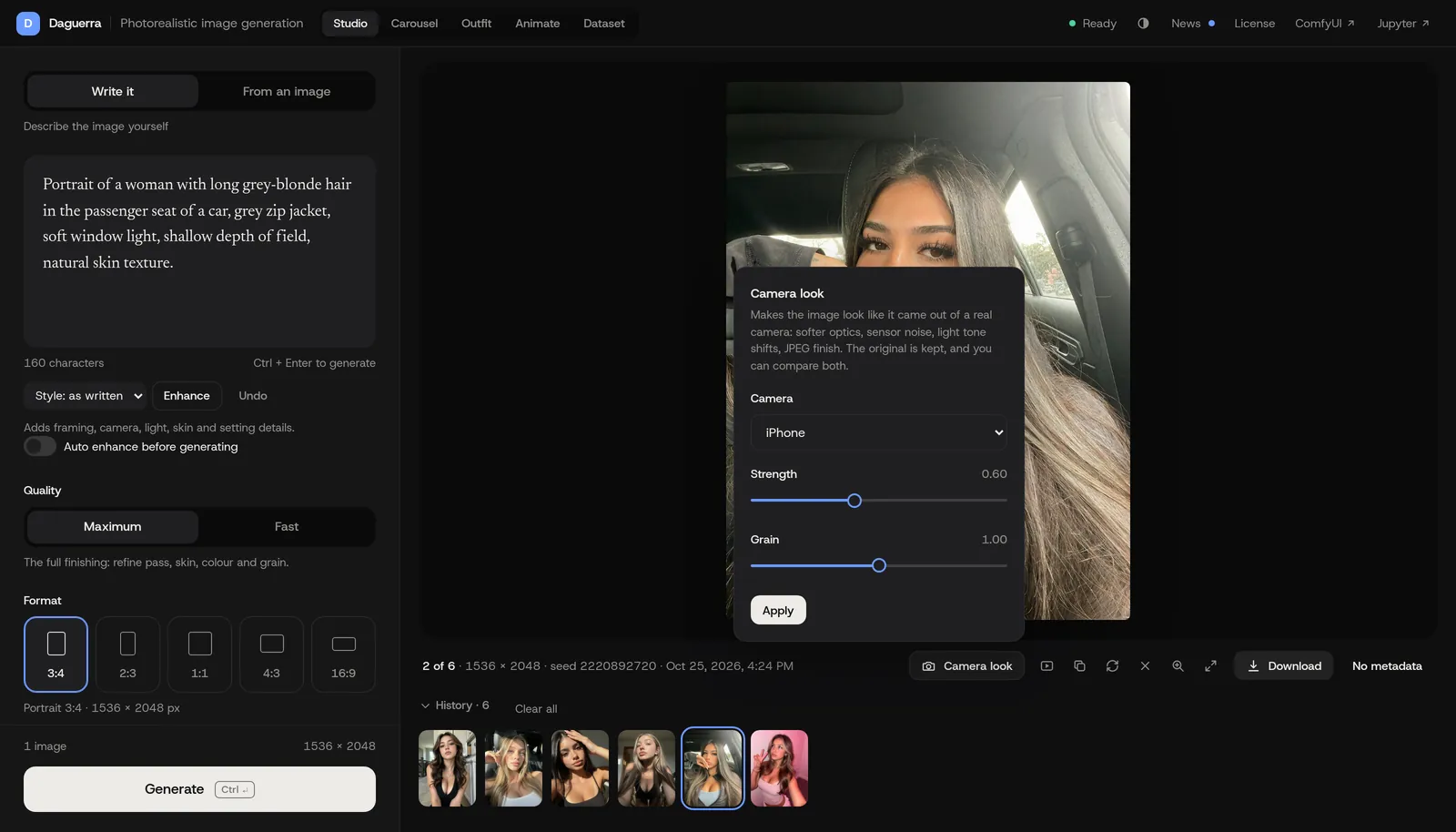
Un bouton sous une image finie lui donne le rendu d’un smartphone, d’un compact ou d’un reflex. Faites glisser sur l’image pour comparer avant et après, et téléchargez la version de votre choix.

Suite : ce qu’il vous faut
Le panneau Camera look ouvert sur un portrait terminé : un choix d’appareil, des curseurs de force et de grain et un bouton Apply.

Fonctions

Rendu appareil avant / après

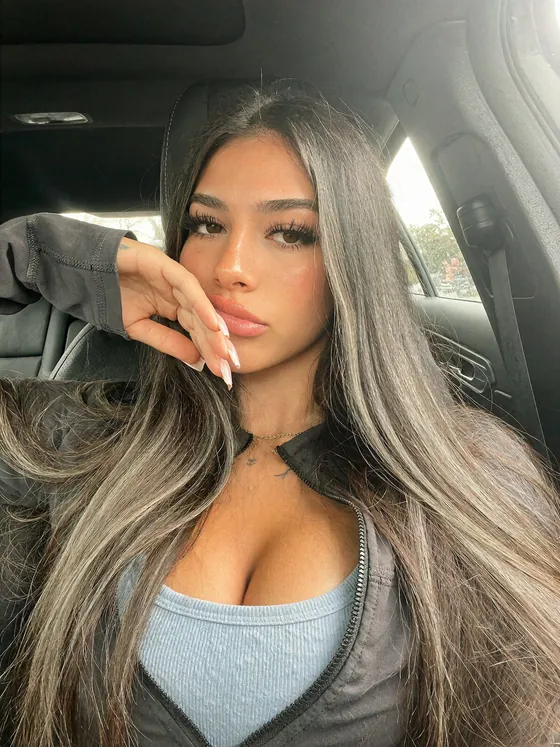
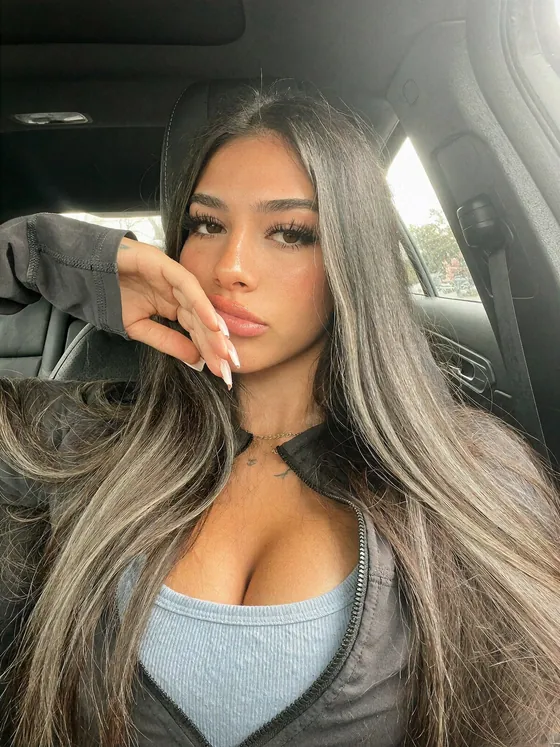
Un portrait dans une voiture sombre, avant le rendu appareil : lisse et net. Le même portrait après le rendu appareil : optique plus douce et grain de capteur visible.
Réalisé avec le rendu appareil de l’application. Faites glisser pour comparer.
  • Optique plus douce, bruit de capteur

    Donne à l’image l’air de sortir d’un vrai appareil : optique plus douce, bruit de capteur, légers décalages de tons et finition JPEG.

  • Force et grain

    Deux curseurs règlent l’intensité du rendu et la quantité de grain.

  • Avant et après

    L’original est conservé. Faites glisser sur l’image pour comparer les deux, et téléchargez celle que vous voulez.

  • Tout votre historique, à un clic

    Chaque résultat rejoint une bande d’historique sous la visionneuse. Passez d’une image à l’autre avec les flèches.

Carrousels, scripts et
tenues, un personnage à la fois

En plus du Studio, la même application a un onglet Carousel, un onglet Outfit et un onglet Dataset. Ils sont dans l’en-tête de l’application et utilisent le même pod, les mêmes réglages et la même galerie.

Suite : ce qu’il vous faut

Onglet Carousel

Un carrousel pour chaque post

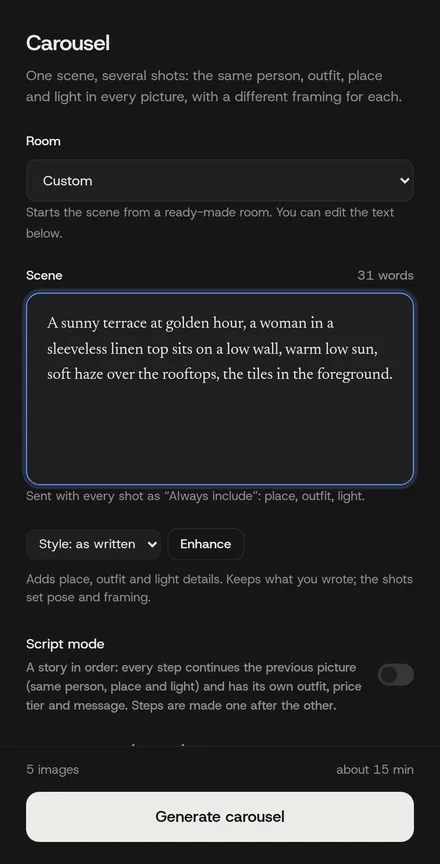
Écrivez une scène et une liste de plans. Toutes les images partagent la scène, la tenue, le lieu et la lumière, et chaque plan ne fixe que son propre cadrage. Le format et vos styles viennent de l’onglet Studio.

  • 1 à 10 plans, cinq proposés. Modifiez-les, changez leur ordre, ajoutez-en ou supprimez-en.
  • Régénérez un seul plan sans refaire les autres.
  • Téléchargez tout en ZIP, numéroté, avec un fichier texte par prompt.
  • Mode Script : une histoire dans l’ordre. Chaque étape a sa tenue, part de l’image précédente pour garder la même personne et le même lieu, et est marquée gratuite ou payante avec son message.
Le panneau de réglages Carousel : un choix de pièce, une zone de texte pour la scène avec un compteur de mots et un bouton Enhance, un interrupteur Script mode et un bouton Generate carousel.

Onglet Outfit

Changez la tenue, gardez la photo

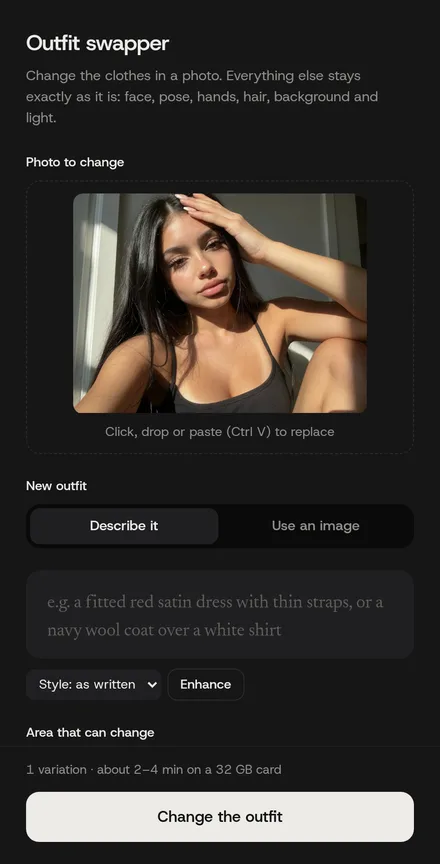
Ajoutez une photo, puis décrivez la nouvelle tenue ou ajoutez-en une image. Seuls les vêtements sont redessinés puis recollés sur votre photo d’origine : le reste de l’image ne change pas. Faites glisser sur le résultat pour comparer.

  • Choisissez ce qui peut changer : même coupe, même coupe plus large ou nouvelle coupe.
  • Prévisualisez la zone, et peignez dessus pour l’ajuster.
  • Une à quatre variantes, avec un curseur de fidélité quand vous utilisez une image de tenue.

N’utilisez que des photos de vous ou de personnes qui vous ont donné leur accord. Vous êtes responsable des images que vous créez ; voir les conditions générales de vente.

Le panneau de réglages Outfit swapper : une zone photo avec un portrait, un choix Describe it ou Use an image et une zone de texte pour la nouvelle tenue.

Onglet Dataset

Une série à partir d’une image d’ancrage

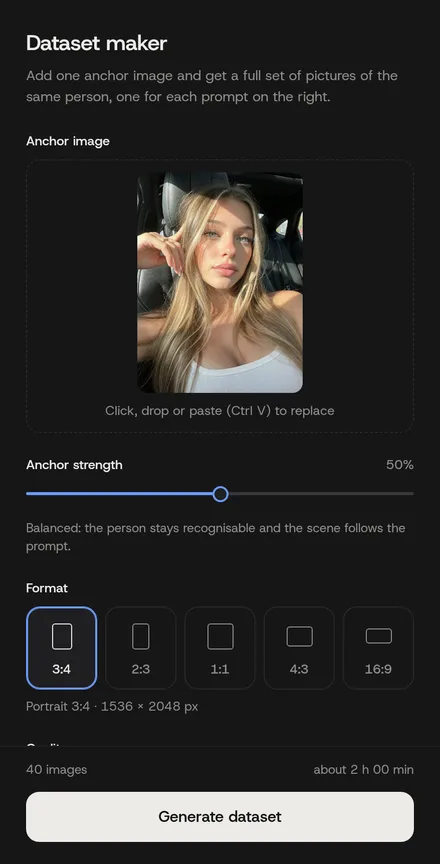
Ajoutez une image d’ancrage et l’application génère une image pour chaque prompt d’une liste de 40, toutes fidèles à votre ancrage. Vous pouvez modifier ou désactiver chaque prompt, régler à quel point l’ancrage est suivi, et choisir la qualité Fast ou Maximum.

  • Curseur de force de l’ancrage, format, seed et qualité.
  • Progression de toute la série, image après image.
  • Téléchargez les images en ZIP, avec un fichier de légende pour chacune.

N’utilisez que des photos de vous ou de personnes qui vous ont donné leur accord. Vous êtes responsable des images que vous créez ; voir les conditions générales de vente.

Le panneau de réglages Dataset maker : une zone d’image d’ancrage avec un portrait, un curseur de force de l’ancrage à 50 %, un choix de format, un choix de qualité Fast ou Maximum et un bouton Generate dataset.

Également inclus

ComfyUI complet, quand vous le voulez

ComfyUI et JupyterLab tournent sur le même pod, avec un lien dans l’en-tête de Daguerra.

Fonctionne sur téléphone

L’interface s’adapte aux petits écrans, avec ComfyUI et JupyterLab à portée de doigt.

Toujours à jour

Une page News dans l’application liste les nouveautés de chaque version. Pour mettre à jour, déployez un nouveau pod depuis le template : votre volume et vos modèles sont conservés.

Ce qu’il vous faut

Un compte RunPod, un GPU avec assez de mémoire et un volume pour garder les modèles. Tout le reste est dans le template.

  • 24GoMémoire GPUUne RTX 4090 tourne sans erreur. Une RTX 5090 avec 32 Go est plus fluide.
  • 48GoMémoire viveConseillée, utilisée pour décharger le GPU.
  • 120GoVolumeEnviron 50 Go de modèles d’images, plus environ 35 Go pour l’onglet vidéo. Téléchargés une fois et conservés.

Aussi

  • Un compte RunPod

    Le pod tourne sur votre compte et RunPod vous facture directement le temps GPU.

  • Un token Civitai

    Gratuit, nécessaire une seule fois pour télécharger le modèle principal.

  • CUDA 12.8 ou plus récent

    Le template l’exige ; choisissez une machine qui le propose.

À l’image, ou au mois

Les outils d’images hébergés comptent chaque image. Daguerra, c’est une licence fixe plus les minutes de GPU que vous utilisez.

Coût et contrôle comparés à un outil hébergé à crédits
Crédits hébergésNano Banana Pro sur HiggsfieldDaguerrasur votre propre RunPod
Prix par image0,08 $ à 0,10 $Environ 0,01 $ à 0,04 $ de temps GPU
1 000 images par mois80 $ à 100 $65 $ à 90 $ avec Creator
5 000 images par mois400 $ à 500 $125 $ à 250 $
10 000 images par mois800 $ à 1 000 $200 $ à 450 $
Coût fixeAucunLicence à partir de 49 $ par mois
Même personnageImages de référence dans chaque promptVotre propre LoRA, entraîné une fois et gardé sur votre volume
Filtres de contenuModération de la plateformeAucun ajouté par Daguerra. Adultes et personnages fictifs uniquement, et vous restez responsable.
Où vivent les imagesLe cloud du fournisseurVotre volume RunPod

Les prix hébergés suivent les tarifs publiés par Higgsfield, vérifiés en octobre 2026 : Nano Banana Pro coûte 2 crédits par image, et un crédit coûte environ 0,04 $ à 0,05 $, d’un forfait à 49 $ pour 1 200 crédits jusqu’au tarif de référence de 20 crédits par dollar. Des fenêtres illimitées de durée limitée existent sur les forfaits supérieurs, mais pas pour un usage automatisé. Les chiffres Daguerra supposent une RTX 4090 ou RTX PRO 4500 à 0,72 $ à 0,89 $ de l’heure et 1 à 3 minutes par image selon la qualité, plus l’abonnement Creator à 49 $ ; le chargement des modèles et le temps d’attente sont facturés aussi. En dessous d’environ 1 000 images par mois, les deux coûtent à peu près pareil. L’écart s’ouvre avec le volume.

Une licence,
votre propre GPU

La licence couvre le logiciel Daguerra. Le temps GPU est facturé par RunPod sur votre propre compte.

Conditions de vente

Creator

49 $/mois

Le Studio et le Carousel, pour un créateur qui publie régulièrement.

  • Studio
  • Carousel
  • Vos propres LoRA
  • Mode Script
  • Outfit
  • Vidéo Animate
  • Dataset
  • Accès API
  • Un pod à la fois
  • Toutes les mises à jour pendant votre abonnement

Pro

99 $/mois

Tous les outils de l’application. Ou 990 $ par an : deux mois offerts.

  • Studio
  • Carousel
  • Vos propres LoRA
  • Mode Script
  • Outfit
  • Vidéo Animate
  • Dataset
  • Accès API
  • Un pod à la fois
  • Toutes les mises à jour pendant votre abonnement

Fondateur

599 $une fois

Tout Pro, à vie. Limité à 20 fondateurs.

  • Studio
  • Carousel
  • Vos propres LoRA
  • Mode Script
  • Outfit
  • Vidéo Animate
  • Dataset
  • Accès API
  • Toutes les futures mises à jour, à vie
  • Le prix ne change jamais

Agence

dès 299 $/mois

Plusieurs pods en même temps, pour les équipes qui gèrent de nombreux personnages.

  • Studio
  • Carousel
  • Vos propres LoRA
  • Mode Script
  • Outfit
  • Vidéo Animate
  • Dataset
  • Accès API
  • 4 pods en parallèle, pods supplémentaires 69 $ par mois chacun
  • Appel de prise en main et support prioritaire

Lequel choisir ? Un créateur avec un personnage : Creator, ou Pro pour votre propre LoRA, le mode Script et l’onglet vidéo. Une équipe avec plusieurs personnages : Agency, avec jusqu’à quatre pods en même temps. Founder : tout Pro, à vie, en 20 places.

Payez en USDC sur Solana et votre clé arrive par e-mail. Les paiements sont vérifiés à la main, en général en quelques heures. Une clé mensuelle dure 30 jours et une clé annuelle 365 jours. Après la date de fin, le studio continue de fonctionner 3 jours de plus : un paiement en retard n’arrête jamais un travail en cours ; quand vous payez la période suivante, nous envoyons une nouvelle clé. Vous avez acheté Studio à 99 $ ? Votre clé reste valable à vie, et vous avez 50 % de réduction sur vos 3 premiers mois de Pro : répondez à l’e-mail de votre licence.

Avis

Écrits par des personnes qui utilisent Daguerra. Chaque avis est lu avant d’être publié.

Pas encore d’avis. Le vôtre peut être le premier, une fois que vous aurez utilisé Daguerra.

Partagez votre expérience

Note

Questions

Le reste est couvert par les conditions de vente et de remboursement.

Est-ce que je vous paie le temps GPU ?

Non. Le pod tourne dans votre propre compte RunPod, donc RunPod vous facture directement. La licence couvre le logiciel Daguerra.

Que se passe-t-il à la fin de mon abonnement ?

Rien n’est prélevé automatiquement. Pendant la dernière semaine, l’application affiche un bandeau pour vous proposer de renouveler, et après la date de fin elle continue de fonctionner 3 jours de plus. Payez la période suivante sur la page d’achat, collez la nouvelle clé dans Licence, et vous continuez. Sans renouvellement, le studio cesse de générer ; vos images et vos modèles restent sur votre volume.

Comment fonctionne la clé de licence ?

Vous recevez une clé par e-mail après l’achat et la collez dans Daguerra, ou la renseignez dans la variable LICENSE_KEY du template. Le pod la vérifie auprès de notre serveur de licences au démarrage puis environ une fois par heure ; une clé fait tourner un pod à la fois.

D’où viennent les modèles ?

De leurs sources d’origine, Civitai et Hugging Face, avec vos propres tokens. Chaque modèle garde sa propre licence, que vous acceptez avec votre propre compte.

Puis-je toujours utiliser ComfyUI directement ?

Oui. ComfyUI et JupyterLab tournent sur le même pod, avec un lien dans l’en-tête de Daguerra.

Que deviennent mes images ?

Elles sont générées et stockées sur votre pod, dans votre volume. Daguerra ne les envoie nulle part.

Et si mon GPU est en rupture de stock ?

Le template ne dépend d’aucun datacenter. Choisissez un autre GPU ou une autre région sur RunPod et attachez un volume dans cette région.

Puis-je garder le même personnage d’un post à l’autre ?

Dans un même script, oui : chaque étape part de l’image précédente, donc la personne et le lieu restent les mêmes. Entre des séries séparées, le rendu peut dériver ; gardez alors votre propre LoRA pour le personnage (Pro, Founder et Agency). Le guide est fort, pas une garantie : vérifiez chaque image avant de la publier.

Puis-je faire tourner plusieurs personnages ?

Oui. Gardez la LoRA de chaque personnage sur votre volume et choisissez celles dont vous avez besoin dans My LoRAs, jusqu’à six par image. Pro, Founder et Agency incluent My LoRAs. Agency fait tourner jusqu’à quatre pods en même temps.

Publiez-vous à ma place, et puis-je vendre les images ?

Non. Daguerra crée les images sur votre pod et les garde sur votre volume. Vous les téléchargez et les publiez vous-même, en suivant les règles de chaque plateforme, y compris celles sur les images générées par IA. Chaque modèle garde sa propre licence, et certaines limitent l’usage commercial : lisez-les avant de vendre une image.

Qui puis-je représenter en images ?

Des personnages fictifs, ou des adultes qui y ont consenti. Vous devez avoir 18 ans ou plus. Jamais une personne réelle sans son consentement, et jamais d’images sexuelles ou trompeuses de personnes réelles. Les conditions de vente détaillent les règles.
Votre studio tient
en un template.

Obtenez une clé de licence et déployez le template sur votre compte RunPod.